Установка приложений на мультимедийную систему Chery Tiggo
Современные автомобили Chery Tiggo оснащаются продвинутыми мультимедийными комплексами, которые поддерживают функционал установки дополнительного программного обеспечения. Прошивка головного устройства (ГУ) на различных модификациях, таких как Tiggo 7 Pro, Tiggo 8 Pro Max, может иметь отличия, однако общий принцип инсталляции приложений остается схожим. Для успешной установки стороннего софта пользователю необходимо понимать архитектуру операционной системы, поддерживаемые форматы файлов и иметь базовые навыки работы с файловыми менеджерами.
Перед началом процесса инсталляции крайне важно убедиться в совместимости целевого APK-файла с версией Android Automotive или проприетарной оболочки, используемой в вашей модели. Несовместимое программное обеспечение может привести к нестабильной работе инфотейнмента, вплоть до необходимости перезагрузки системы или сброса до заводских настроек. Рекомендуется предварительно изучить форумы владельцев конкретной модели для выявления проверенных и стабильно работающих приложений.
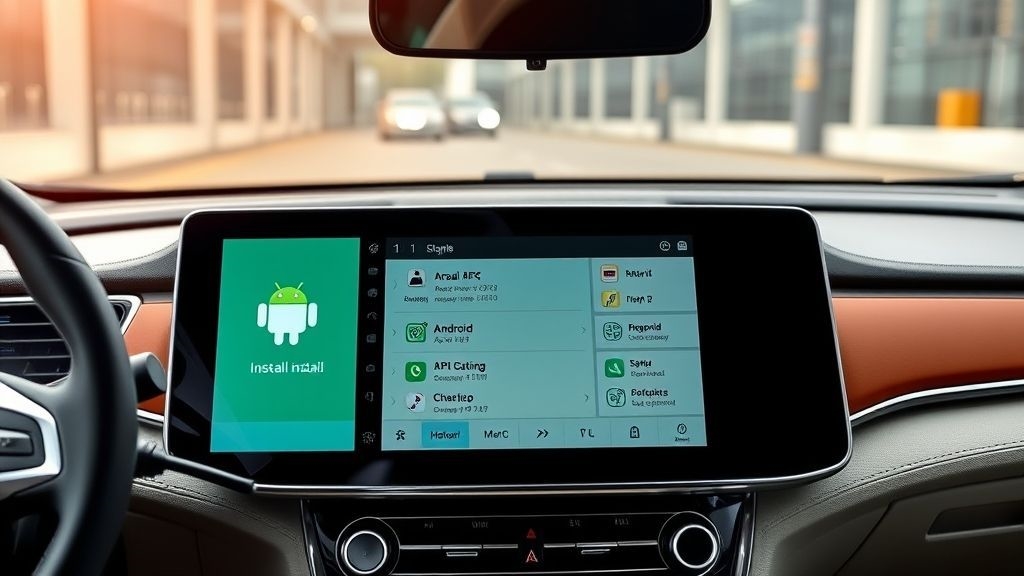
Ключевым подготовительным этапом является активация опции «Неизвестные источники» в настройках безопасности мультимедийной системы. Данная функция по умолчанию заблокирована производителем в целях безопасности, чтобы предотвратить случайную установку потенциально вредоносного ПО. Ее активация является обязательным precondition для инсталляции любого софта, не полученного через официальный магазин приложений.
Видео: Обзор Чери Тиго 7 Про макс комплектация
Подготовка носителя и файлов для инсталляции
Основным способом загрузки установочных файлов на головное устройство автомобиля является использование USB-накопителя (флешки). Накопитель должен быть отформатирован в файловой системе FAT32 или exFAT, так как другие форматы, такие как NTFS, могут не распознаваться автомобильной медиасистемой. Рекомендуется использовать качественные USB-накопители объемом не более 64 ГБ для обеспечения максимальной стабильности и скорости чтения данных.
APK-файл необходимого приложения следует заранее скачать на компьютер с проверенного источника, после чего переместить его в корневую директорию USB-накопителя. Не стоит создавать сложную структуру папок, так как встроенный файловый менеджер автомобиля может иметь ограниченный функционал для навигации. Желательно давать файлам понятные и короткие имена латинскими символами, чтобы избежать проблем с отображением.
Перед тем как вставить флешку в USB-порт автомобиля, рекомендуется провести проверку на вирусы с помощью антивирусного ПО на компьютере. Установка вредоносного программного обеспечения может compromettre не только мультимедийный блок, но и, в теории, повлиять на работу смежных электронных систем автомобиля через сеть CAN-bus, хотя такие случаи крайне редки.
Пошаговый процесс установки приложения
После выполнения всех подготовительных процедур можно переходить к непосредственной установке. Вставьте подготовленный USB-накопитель в соответствующий порт мультимедийной системы Chery Tiggo. Далее через главное меню интерфейса необходимо найти и запустить встроенное системное приложение «Файловый менеджер» или «Проводник». Навигация осуществляется с помощью сенсорного экрана.
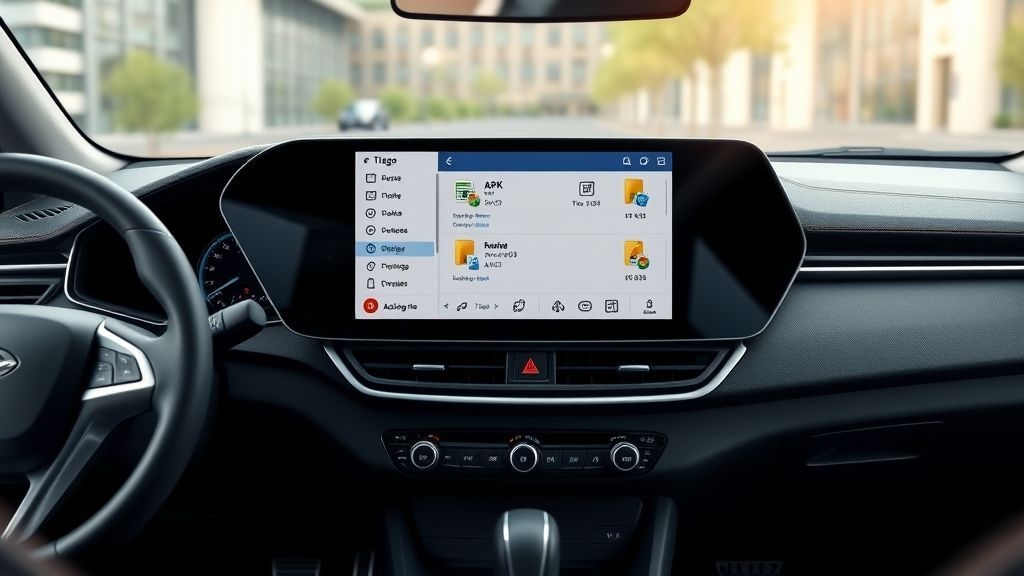
В файловом менеджере перейдите к вашему USB-накопителю, найдите заранее загруженный APK-файл и тапните по нему. Система отобразит запрос на разрешение установки из неизвестного источника. Подтвердите свое намерение, после чего запустится стандартный установщик Android. Внимательно прочитайте запрашиваемые разрешения (permissions), которые требует приложение для своей работы.
Дождитесь окончания процесса инсталляции, который обычно занимает от нескольких секунд до минуты. По завершении вы увидите соответствующее уведомление. Готовое приложение появится в общем списке программ на главном экране или в меню мультимедийной системы. Рекомендуется извлечь USB-накопитель и перезагрузить головное устройство (зажав кнопку питания на 10 секунд) для финализации интеграции нового софта.
Возможные проблемы и методы их решения
В процессе установки пользователи могут столкнуться с рядом типичных проблем. Наиболее распространенная из них — ошибка «Установка заблокирована» или «Запрещена установка из неизвестных источников». Это означает, что соответствующая опция в настройках безопасности не была активирована для данного конкретного источника установки (например, файлового менеджера). Решение — вернуться в настройки и предоставить нужное разрешение.
Другая частая проблема — сообщение «Приложение не установлено». Это может быть вызвано несовместимостью версий (архитектура ARM, версия Android API), недостатком свободной памяти во внутреннем хранилище или повреждением самого APK-файла. В данном случае следует проверить системные требования приложения, освободить место и перезагрузить файл с другого источника.
В редких случаях после установки приложение может некорректно работать или не запускаться вовсе. Это часто связано с особенностями оптимизации софта под автомобильный режим (driving mode) или ограничениями, накладываемыми производителем автомобиля. Для диагностики можно попробовать очистить кэш и данные приложения через настройки системы, а также проверить наличие обновлений для самой прошивки мультимедийного блока.
| Модель | Версия прошивки | Поддержка APK | Рекомендуемый способ |
|---|---|---|---|
| Tiggo 7 Pro | до v.2.1.8 | Полная | USB, File Manager |
| Tiggo 7 Pro Max | v.3.0.1+ | Ограниченная | ADB-отладка |
| Tiggo 8 Pro Max | v.2.5.0+ | Полная | USB, File Manager |
Видео: ЧТО ЛУЧШЕ Chery Tiggo 8 Pro Max ИЛИ Chery Tiggo 7 Pro Max ВСЕ КОСЯКИ! ЧТО СЛОМАЛОСЬ? Чери Тигго 7/8
Безопасность и рекомендации
Установка сторонних приложений всегда сопряжена с определенными рисками для безопасности и стабильности системы. Настоятельно не рекомендуется инсталлировать программное обеспечение, требующее доступ к критическим функциям автомобиля или данным водителя без явной на то необходимости. Всегда анализируйте запрашиваемые разрешения — навигационному приложению, к примеру, не нужен доступ к вашим контактам или микрофону.
Для обеспечения максимальной стабильности работы создавайте резервные копии важных данных и настроек мультимедийной системы перед инсталляцией нового ПО. Регулярно проверяйте форумы и сообщества владельцев на предмет выхода обновлений прошивки, которые часто содержат исправления уязвимостей и улучшения совместимости.
Следуя этим инструкциям и соблюдая осторожность, вы сможете значительно расширить функционал мультимедийной системы вашего Chery Tiggo, адаптировав ее под свои индивидуальные потребности и предпочтения, будь то продвинутые навигационные решения, музыкальные стриминговые сервисы или диагностические утилиты.