Введение в мультимедийную систему Chery Tiggo 8 Pro
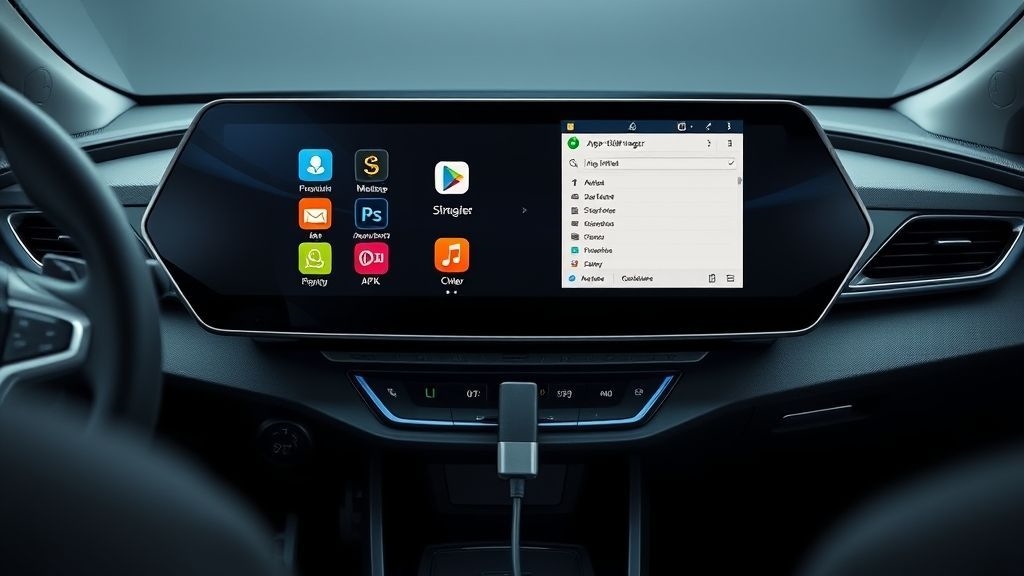
Мультимедийный комплекс Chery Tiggo 8 Pro, известный как Lion System, представляет собой технологически продвинутую платформу, основанную на операционной системе Android. Это открывает перед владельцем широкие возможности по кастомизации и расширению функционала штатной головного устройства (ГУ). Многие пользователи задаются вопросом: можно ли устанавливать сторонние приложения на свой автомобиль? Ответ утвердительный, однако процесс требует понимания архитектуры системы и соблюдения определенных технических нюансов, направленных на обеспечение стабильности и безопасности работы.
Штатная прошивка мультимедиа, поставляемая с завода, имеет ряд ограничений, продиктованных соображениями безопасности и стабильности работы ключевых автомобильных систем. Установка несертифицированного программного обеспечения потенциально может привести к конфликтам, повышенному потреблению ресурсов или, в худшем случае, к нестабильной работе дисплея или звука. Поэтому подход к инсталляции дополнительных APK-файлов должен быть осознанным и технически грамотным.
Прежде чем приступить к модификации системы, крайне важно оценить цели установки. Наиболее распространенные запросы пользователей включают инсталляцию навигационных приложений (например, Яндекс.Навигатор, Google Maps), стриминговых сервисов (YouTube, Yandex Music), видеоплееров или диагностических утилит. Каждое из них предъявляет свои требования к ресурсам системы и может по-разному взаимодействовать с аппаратным обеспечением автомобиля.
Видео: Chery Tiggo 8 Pro. Установка видеорегистратора.
Подготовительный этап и необходимые условия
Первым и фундаментальным шагом перед любой попыткой установки является активация режима разработчика (Developer Options) и разрешение установки приложений из неизвестных источников. Данная процедура выполняется через настройки головного устройства. Необходимо перейти в меню «О системе» (About) и несколько раз тапнуть по номеру сборки (Build Number), пока не появится уведомление о том, что вы стали разработчиком. После этого в главном меню настроек появится новый пункт «Для разработчиков», где нужно активировать опцию «Неизвестные источники» (Allow unknown sources).
Следующим критически важным подготовительным действием является обеспечение стабильного источника питания. Процесс установки и настройки может занять продолжительное время, в течение которого двигатель должен быть запущен, либо автомобиль должен быть подключен к зарядному устройству во избежание глубокого разряда аккумуляторной батареи. Работа с мультимедийной системой при низком напряжении бортовой сети может привести к сбоям и программным ошибкам.
Для непосредственной передачи APK-файлов на головное устройство потребуется носитель информации. Наиболее распространенными и удобными методами являются использование USB-флеш-накопителя, предварительно отформатированного в файловую систему FAT32, или использование смартфона в режиме USB-накопителя. Альтернативным, но более сложным способом является передача файлов через ADB (Android Debug Bridge) с ноутбука, что требует установки соответствующих драйверов и наличия базовых навыков работы с командной строкой.
Методы установки APK-приложений
Наиболее простым и популярным методом инсталляции является использование файлового менеджера. Предварительно скачанный APK-файл нужного приложения необходимо поместить на USB-флешку. После подключения накопителя к соответствующему порту в автомобиле, следует запустить штатное приложение «Проводник» или «Файлы» (название может отличаться в зависимости от версии прошивки Lion System), найти файл на носителе и запустить его. Система запросит подтверждение на установку, после чего процесс будет завершен автоматически. Новый значок приложения появится в общем меню или в разделе «Приложения».
Для продвинутых пользователей существует метод установки через ADB. Этот способ незаменим, если приложение требует предоставления специальных разрешений или для отладки. Он подразумевает прямое подключение ноутбука к головному устройству через USB-кабель и использование командной строки для отправки и инсталляции пакетов. Команда для установки выглядит как adb install path_to_file.apk. Для успешного выполнения данного метода необходимо предварительно активировать отладку по USB в меню для разработчиков на ГУ и установить ADB-драйверы на компьютер.
Третьим вариантом является использование сторонних магазинов приложений, таких как Aptoide Auto или APKPure. Их собственный APK-файл сначала устанавливается одним из вышеописанных методов. После этого поиск и установка программ происходят непосредственно через интерфейс такого магазина, что напоминает процесс работы с Google Play на смартфоне. Этот метод удобен для дальнейшего обновления установленного программного обеспечения, однако требует постоянного подключения к интернету через Wi-Fi или смартфон в режиме точки доступа.
Рекомендованный софт и потенциальные риски
Выбор приложений должен осуществляться с оглядкой на специфику использования в автомобиле. Оптимальными считаются программы с адаптированным под большое расстояние интерфейсом, крупными кнопками и поддержкой голосового управления.
- Навигация: Яндекс.Навигатор с голосовым помощником Алисой, Here WeGo, OsmAnd.
- Медиа и аудио: YouTube Music, Yandex Music, Spotify, мощный видеоплеер MX Player.
- Диагностика: Torque Pro с поддержкой адаптера OBD2 для мониторинга параметров автомобиля в реальном времени.
Установка непроверенного софта несет в себе ряд рисков. Наиболее распространенная проблема — конфликт приложения с штатной прошивкой, leading to лагам интерфейса, spontaneous reboots системы или некорректной работе steering wheel controls. В редких случаях неоптимизированное приложение может создавать excessive load на процессор, что приводит к его перегреву и, как следствие, к замедлению работы всей системы.
Крайне не рекомендуется пытаться получить root-доступ или вносить изменения в системные файлы прошивки без наличия соответствующего опыта. Подобные действия могут привести к полному отказу мультимедийной системы, что потребует ее перепрошивки в сервисном центре и, с высокой вероятностью, повлечет за собой потерю гарантии на данный узел. Все манипуляции пользователь совершает на свой страх и риск.
Видео: Установка приложений на Chery Tiggo 8 pro max
Оптимизация работы и заключительные рекомендации
После успешной установки желаемого набора приложений рекомендуется провести их базовую настройку под нужды водителя. Это включает в себя предоставление необходимых разрешений (геолокация, микрофон, доступ к памяти), настройку интерфейса (например, темная тема для снижения напряжения глаз в ночное время) и активацию голосового управления там, где это возможно, для минимизации отвлечения от дороги.
Для поддержания системы в стабильном состоянии следует периодически проверять актуальность версий установленного ПО и своевременно производить их обновление. Однако перед установкой крупных обновлений целесообразно ознакомиться с отзывами других пользователей на тематических форумах, чтобы избежать инсталляции версии с критическими ошибками. Также не следует захламлять систему большим количеством ненужных приложений, которые работают в фоновом режиме и consume valuable RAM.
В заключение, процесс установки приложений на Chery Tiggo 8 Pro является полностью реализуемой задачей для технически грамотного владельца. Ключ к успеху заключается в тщательной подготовке, выборе проверенного и оптимизированного под автомобильное использование софта и осознанном подходе к рискам. Правильно подобранные и настроенные программы способны significantly расширить функциональность штатной мультимедийной системы, сделав каждую поездку еще более комфортной, информативной и entertaining.