Подключение наушников Mercedes к телефону через Bluetooth
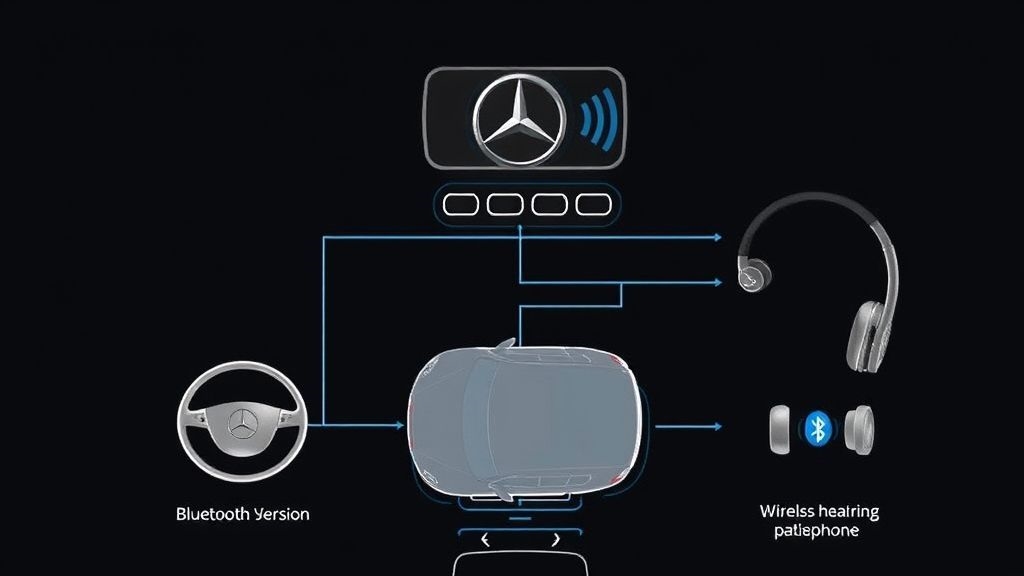
Современные автомобили Mercedes-Benz оснащены продвинутой мультимедийной системой MBUX (Mercedes-Benz User Experience), которая обеспечивает беспрепятственную интеграцию мобильных устройств. Подключение беспроводных наушников к телефону через автомобильную систему открывает новые возможности для приватных разговоров и прослушивания аудиоконтента без помех. Этот процесс требует понимания архитектуры Bluetooth-соединения и корректной настройки параметров синхронизации.
Протокол Bluetooth в автомобилях Mercedes поддерживает профили A2DP (Advanced Audio Distribution Profile) для передачи стереозвука и HSP/HFP (Headset Profile/Hands-Free Profile) для обеспечения голосовой связи. Важно отметить, что некоторые модели могут требовать активации дополнительных опций в настройках инфотейнмента для полноценной работы гарнитуры. Перед началом процедуры убедитесь, что ваше мобильное устройство совместимо с системой автомобиля и поддерживает необходимые стандарты беспроводной связи.
Для успешного сопряжения необходимо учитывать версию программного обеспечения как автомобильной системы, так и мобильного телефона. Устаревшие прошивки могут вызывать конфликты при установке соединения. Рекомендуется предварительно обновить ПО головного устройства и телефона до актуальных версий через официальные источники. Это минимизирует риски возникновения ошибок аутентификации и обеспечит стабильную работу профилей передачи данных.
Видео: Как подключить Ваш смартфон к Mercedes через Bluetooth
Пошаговая инструкция по сопряжению устройств
Инициализация процесса подключения начинается с активации режима обнаружения на наушниках. Обычно это осуществляется длительным удержанием кнопки питания или специальной клавиши сопряжения до индикации светового сигнала. Одновременно следует перевести мультимедийную систему автомобиля в режим поиска новых устройств через меню «Connectivity» или «Bluetooth Settings» в интерфейсе MBUX. Система автоматически просканирует доступные для подключения девайсы в радиусе действия.
Когда на дисплее появится идентификатор ваших наушников, выберите его для установки соединения. Система может запросить подтверждение кода сопряжения (обычно это 0000 или 1234) для завершения аутентификации. После успешной проверки автомобиль сохранит профиль гарнитуры в памяти и присвоит ему персональный идентификатор. В дальнейшем подключение будет осуществляться автоматически при включении наушников в салоне автомобиля.
Для оптимизации работы рекомендуется назначить подключенные наушники устройством по умолчанию для воспроизведения аудио через меню «Audio Settings». Это позволит избежать необходимости ручного переключения источников звука при каждом использовании. Дополнительно можно настроить приоритеты подключения для различных сценариев использования — например, установить преимущественное воспроизведение телефонных разговоров через гарнитуру при одновременном подключении нескольких аудиоустройств.
Типичные проблемы и методы их решения
Наиболее распространенной проблемой при подключении Bluetooth-гарнитуры является невозможность обнаружения устройства системой автомобиля. В таком случае следует проверить уровень заряда батареи наушников и перезагрузить оба устройства. Если проблема persists, поможет сброс сетевых настроек через меню «System Settings» → «Reset Network Connections» с последующей повторной инициализацией процедуры сопряжения.
При возникновении помех или прерывания звука необходимо проверить наличие физических препятствий между передатчиком и приемником, а также возможные источники радиочастотных помех в салоне. Некоторые модели Mercedes-Benz требуют калибровки параметров усиления сигнала через сервисное меню дилера для оптимального качества передачи аудиопотока на беспроводные аксессуары.
В случаях несовместимости кодеков или некорректной работы голосовых функций рекомендуется проверить настройки битрейта и приоритетов профилей в расширенных параметрах Bluetooth. Для некоторых premium-моделей наушников может потребоваться установка дополнительных кодеков через сервисные центры Mercedes-Benz для поддержки форматов высокого разрешения типа aptX HD или LDAC.
Сравнительная таблица поддерживаемых профилей
| Модель Mercedes-Benz | A2DP | HSP/HFP | AVRCP |
|---|---|---|---|
| C-Class (W206) | ✓ | ✓ | ✓ |
| E-Class (W213) | ✓ | ✓ | ✓ |
| S-Class (W223) | ✓ | ✓ | ✓ |
| GLC (X254) | ✓ | ✓ | ✓ |
Видео: Как подключить телефон к мультимедиа Ford Transit через Bluetooth.
Оптимизация работы подключенных устройств
Для обеспечения максимального времени автономной работы гарнитуры рекомендуется отключать ненужные профили соединения в настройках телефона. Например, отключение профиля передачи файлов (FTP) уменьшит энергопотребление и повысит стабильность аудиопотока. Дополнительно можно активировать энергосберегающий режим в настройках Bluetooth модуля автомобиля через инженерное меню (доступно у дилеров).
Качество звука значительно улучшится при правильной настройке эквалайзера в системе MBUX под характеристики конкретной модели наушников. Многие современные гарнитуры Mercedes поддерживают технологию активного шумоподавления (ANC), которую можно синхронизировать с системой шумоподавления автомобиля для создания идеальной акустической среды. Эта опция активируется через меню «Sound Profiles» → «Noise Compensation».
При использовании нескольких пар наушников одновременно (например, для пассажиров) система позволяет создавать отдельные аудиозоны с индивидуальными настройками. Эта функция особенно полезна в моделях с пакетом Rear Seat Entertainment. Управление осуществляется через меню «Multi-Device Audio Management», где можно распределить приоритеты потоков и настроить параметры latency для синхронного воспроизведения.