Что такое BMW Standard Tools 2.12 и зачем он нужен
Если вы владелец автомобиля BMW и хотите самостоятельно проводить диагностику или программирование, вам наверняка потребуется специальный софт. BMW Standard Tools – это как раз тот самый набор программ, который используют профессионалы в сервисных центрах. Версия 2.12 является одной из самых популярных и стабильных сборок, совместимой с множеством моделей баварских автомобилей. Этот пакет позволяет глубоко анализировать системы машины, считывать и стирать ошибки, а также проводить тонкие настройки.
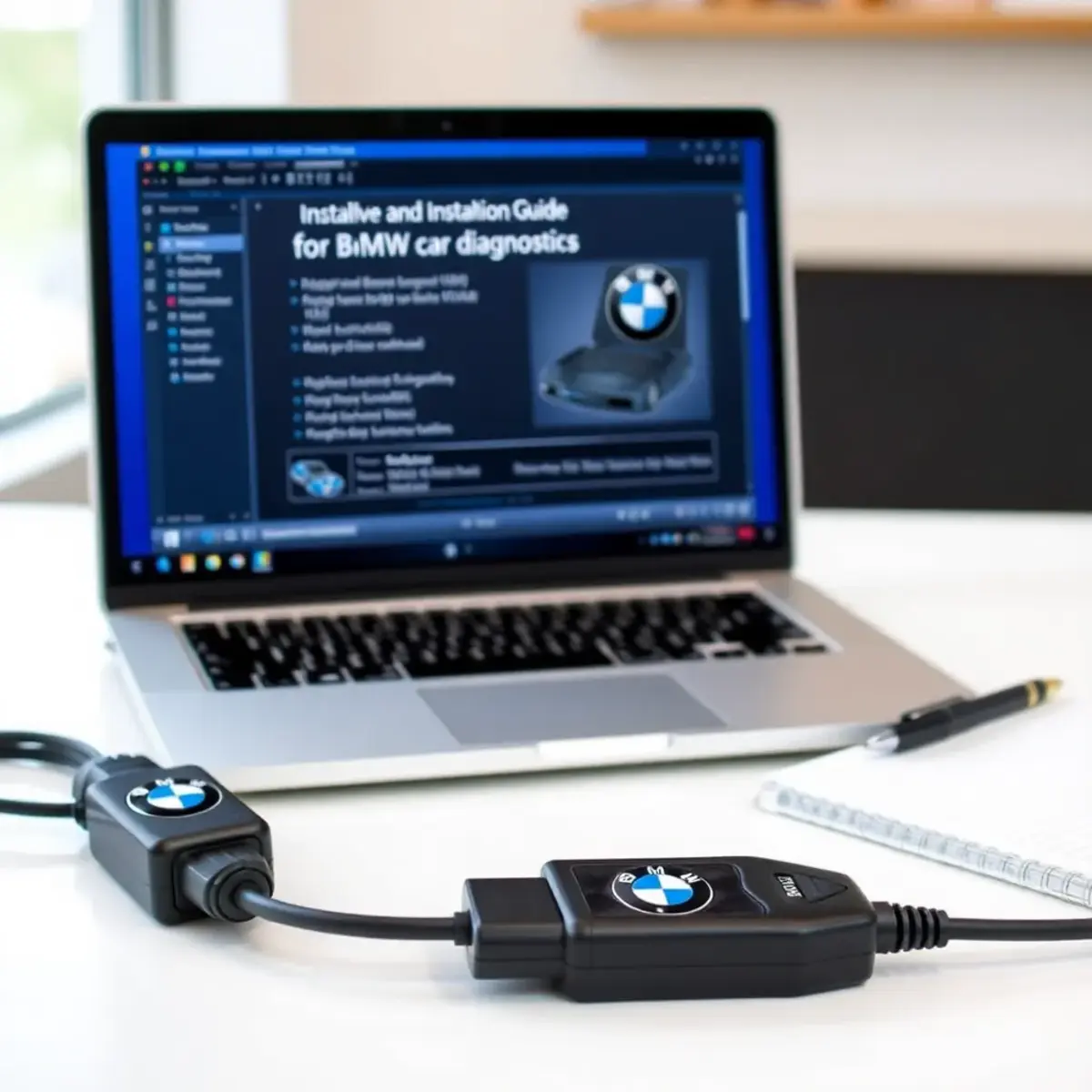
Многие автолюбители задаются вопросом: сложно ли произвести установку bmw standard tools самостоятельно? На самом деле, процесс требует внимательности, но вполне доступен даже без глубоких технических знаний. Главное – четко следовать инструкции и понимать, для чего вам нужен этот инструмент. Это не игра, а серьезное программное обеспечение, которое открывает широкие возможности для обслуживания вашего автомобиля.
Перед началом установки крайне важно убедиться, что ваш компьютер соответствует минимальным системным требованиям. Пакет хорошо работает на операционных системах Windows 7, 8 и 10 (32-битных версиях). Использование 64-битных систем возможно, но часто требует дополнительных настроек совместимости, что может усложнить процесс для новичка. Также вам понадобятся свободное место на диске и, конечно, сам диагностический кабель с адаптером.
Видео: Install BMW Standard Tools
Подготовка к установке программного пакета
Первый и самый ответственный шаг – найти надежный источник для загрузки дистрибутива. В интернете существует множество сайтов, предлагающих скачать установка bmw tools 2.12, но будьте осторожны: некоторые файлы могут содержать вирусы или быть неполными. Рекомендуется искать проверенные форумы автолюбителей BMW, где пользователи делятся рабочими ссылками и опытом. После скачивания архив желательно проверить антивирусной программой.
Следующий этап подготовки – настройка операционной системы. Для корректной работы всего пакета может потребоваться отключить проверку цифровых подписей драйверов, особенно в Windows 10. Это связано с тем, что драйверы для диагностических кабелей часто не имеют официальной подписи Microsoft. Кроме того, рекомендуется отключить на время установки брандмауэр и антивирус, чтобы они не блокировали важные системные файлы.
Не забудьте подготовить и ваше оборудование. Убедитесь, что у вас есть стабильное подключение к интернету на случай, если потребуется скачать дополнительные компоненты. Распакуйте скачанный архив с дистрибутивом в отдельную папку на рабочем столе, чтобы все необходимые файлы были под рукой. Заранее приготовьте свой диагностический кабель – его драйверы часто устанавливаются вместе с основным пакетом программ.
Пошаговый процесс установки BMW Standard Tools
Запустите файл установщика, который обычно имеет название вроде «Setup.exe» или «Install.exe». Часто установка bmw standard tools 2.12 начинается с выбора языка интерфейса – хотя чаще всего доступен только английский. Внимательно читайте сообщения мастера установки. На одном из первых этапов вам будет предложено выбрать компоненты для инсталляции. Настоятельно рекомендуется устанавливать полный пакет (Full Installation), чтобы в будущем не столкнуться с отсутствием нужной вам утилиты.
Мастер установки попросит вас указать путь, куда будут скопированы файлы. Лучше оставить путь по умолчанию (обычно это C:\EC-Apps\), так как многие программы внутри пакета «заточены» именно под это расположение. Если изменить путь, некоторые утилиты, такие как NCS Expert или INPA, могут впоследствии работать некорректно или вообще не запускаться. Процесс копирования файлов займет несколько минут.
После завершения копирования файлов начнется установка драйверов для вашего диагностического интерфейса (чаще всего для кабелей K+DCAN или ENET). Система Windows будет несколько раз запрашивать разрешение на установку драйверов без цифровой подписи – необходимо подтверждать установку, выбирая пункты «Все равно установить этот драйвер» или аналогичные. Это критически важный момент, без которого кабель не будет распознан компьютером.
Настройка и первая проверка работоспособности
Когда установка завершена, не спешите сразу подключать автомобиль. Сначала нужно проверить, правильно ли определились порты подключения. Для этого зайдите в «Диспетчер устройств» Windows и найдите там ваше диагностическое оборудование (например, «USB Serial Converter»). Убедитесь, что возле него нет восклицательных знаков, и запомните номер виртуального COM-порта, который ему присвоен (например, COM1 или COM3).
Далее необходимо настроить сами программы. Запустите одну из основных утилит, например, INPA. При первом запуске она может потребовать указать тип кузова вашего автомобиля (E60, E90, F10 и т.д.) или выбрать вариант «Default». После этого перейдите в раздел настроек (обычно через F1 или специальную кнопку) и проверьте, совпадает ли выбранный COM-порт с тем, что вы запомнили в «Диспетчере устройств». Неправильно выбранный порт – самая частая причина, по которой софт не «видит» автомобиль.
Теперь можно провести первую, тестовую диагностику. Подключите ваш кабель к компьютеру и к диагностическому разъему автомобиля (он обычно расположен под рулевой колонкой). Включите зажигание (двигатель запускать не нужно), но не заводите его. Вернитесь в INPA и попробуйте подключиться к какому-либо модулю, например, к двигателю (DME) или коробке передач (EGS). Если в правом нижнем углу окна программы появится сообщение «IFH-0009: OK» или галочка, а данные с датчиков начнут отображаться – поздравляем, установка bmw standard tools прошла успешно!
Видео: Как обновить SP-Daten в BMW Standard Tools для NCS Expert WinKFP INPA
Частые проблемы и их решение
Даже при четком следовании инструкции некоторые пользователи сталкиваются с трудностями. Одна из самых распространенных – ошибка инициализации интерфейса или сообщение «NO RESPONSE!». Это почти всегда связано либо с неправильными настройками порта в программе, либо с проблемными драйверами кабеля. Решение – переустановить драйверы, проверить настройки COM-порта и убедиться в исправности самого кабеля.
Другая частая проблема – некоторые утилиты пакета (например, NCS Expert или WinKFP) запускаются, но при попытке работы выдают ошибки. Часто это происходит из-за того, что они были запущены без прав администратора. Всегда запускайте программы из папки C:\EC-Apps\ от имени администратора (правой кнопкой мыши -> «Запуск от имени администратора»). Это простое действие решает большую часть проблем с доступом к файлам конфигурации.
Если программы вовсе не запускаются или выдают ошибку о недостающих библиотеках (например, MSVCR100.dll), значит, на вашем компьютере не установлены необходимые распространяемые пакеты Visual C++. Они часто идут в комплекте с дистрибутивом Standard Tools в отдельной папке (обычно называется «Redistributable» или «VCRedist»). Найдите и запустите установку всех файлов из этой папки, после чего перезагрузите компьютер. Это должно решить проблему.
| Название программы | Основное назначение | Для чего полезна |
|---|---|---|
| INPA | Диагностика в реальном времени | Считывание ошибок, просмотр данных с датчиков, активация исполнительных механизмов. |
| NCS Expert | Кодирование и программирование | Изменение настроек автомобиля (кодирование), активация скрытых функций. |
| WinKFP | Прошивка модулей | Обновление программного обеспечения (прошивки) электронных блоков управления (ЭБУ). |
| Tool32 | Низкоуровневые команды | Выполнение специальных сервисных функций и скриптов для продвинутых пользователей. |
В заключение стоит отметить, что самостоятельная установка данного программного обеспечения – это ваш пропуск в мир глубокого понимания и обслуживания вашего BMW. Не бойтесь трудностей, ищите информацию на тематических форумах, и у вас все обязательно получится. Удачи в диагностике!